ลิงค์และแบ็คลิงก์

Notion ช่วยให้คุณลิงค์ไปยังเนื้อหาทุกประเภททั้งภายในและภายนอกพื้นที่ทำงานของคุณได้อย่างง่ายดาย
ข้ามไปยังคำถามที่พบบ่อยอินไลน์ในย่อหน้า
มีสองสามวิธีในการลิงค์ไปยังหน้า Notion อื่นภายในย่อหน้า:
@-mention: พิมพ์
@จากนั้นเริ่มพิมพ์ชื่อหน้าที่คุณต้องการลิงค์ไปหา ค้นหาและเลือกหน้านั้นในเมนูที่ปรากฏขึ้นคำสั่ง [[: พิมพ์
[[จากนั้นเริ่มพิมพ์ชื่อหน้าที่คุณต้องการลิงค์ไปหา ค้นหาและเลือกหน้านั้นในเมนูที่ปรากฏขึ้นคำสั่ง +: พิมพ์
+จากนั้นเริ่มพิมพ์ชื่อหน้าที่คุณต้องการลิงค์ไปหา ค้นหาและเลือกหน้านั้นในเมนูที่ปรากฏขึ้น
ในรูปแบบบล็อค
คุณสามารถแทรกลิงค์ลงในหน้า Notion เป็นบล็อคเพื่อให้คุณวางไว้ที่ใดก็ได้ในหน้าได้อย่างง่ายดาย โดยทำดังนี้:
ในหน้า ให้พิมพ์คำสั่งทับ
/linkหรือคุณสามารถคลิก+ที่ปรากฏขึ้นเมื่อวางเมาส์ทางด้านซ้ายของบล็อคใดก็ได้ แล้วเลือกLink to pageจากดร็อปดาวน์เริ่มพิมพ์ชื่อหน้าที่คุณต้องการลิงค์ไปหา ค้นหาและเลือกหน้านั้นในเมนูที่ปรากฏขึ้น
หากต้องการย้ายบล็อค ให้คลิก
⋮⋮ทางด้านซ้ายของบล็อคแล้วลากไปยังตำแหน่งที่คุณต้องการในหน้า

หมายเหตุ: เมื่อคุณเพิ่มบล็อก ลิงค์ไปยังหน้า หน้าที่ถูกลิงค์จะปรากฏในแถบด้านข้างภายใต้หน้าที่คุณแทรกลิงค์ไว้ เช่นเดียวกับหน้าย่อยอื่นๆ
ทุกบล็อคใน Notion มีลิงค์สมอของตัวเองที่สามารถคัดลอกและแชร์ได้ ซึ่งเหมาะมากสำหรับการดึงความสนใจของผู้อื่นไปยังส่วนใดส่วนหนึ่งของหน้า Notion ที่ยาว! หากต้องการลิงค์ไปยังบล็อคเฉพาะ:
วางเมาส์เหนือบล็อคแล้วคลิก
⋮⋮ที่ปรากฏขึ้นทางด้านซ้ายเลือก
คัดลอกลิงค์ของบล็อคการดำเนินการนี้จะคัดลอก URL ของบล็อคนั้นไปยังคลิปบอร์ดของคุณวาง URL นี้ที่ใดก็ได้ ไม่ว่าจะเป็นในหน้า Notion ข้อความ Slack อีเมล และอื่นๆ
เมื่อคุณวาง URL ของหน้าเว็บลงใน Notion ระบบสามารถสร้างการกล่าวถึงลิงค์ที่กะทัดรัดและอ่านง่าย เพื่อช่วยให้หน้าของคุณดูสวยงามและสะอาดตา คุณยังสามารถวางเมาส์เหนือลิงค์เพื่อดูตัวอย่างด่วนได้อีกด้วย หากต้องการใช้การกล่าวถึงลิงค์ในหน้าของคุณ:
วาง URL.
ในเมนูที่ปรากฏขึ้น ให้เลือก
วางเป็นการกล่าวถึงหน้าเว็บจะแสดงพร้อมไอคอน แหล่งที่มา และชื่อของหน้า
หมายเหตุ:
การกล่าวถึงลิงค์ทำงานได้ดีที่สุดกับหน้าเว็บสาธารณะ ลิงค์ใดก็ตามที่ต้องใช้สิทธิ์หรือการยืนยันตัวตนเพื่อดูจะไม่ถูกวางลงใน Notion พร้อมข้อมูลแบบริช
หากเบราว์เซอร์ของคุณบล็อกคุกกี้ การกล่าวถึงลิงค์อาจแสดงผลไม่ถูกต้อง

เมื่อคุณลิงก์ไปยังบางสิ่งภายในแอพที่รวมเข้ากับ Notion Notion จะสามารถสร้างตัวอย่างให้คุณเห็นได้! ดูว่าแพลตฟอร์มไหนรองรับ ที่นี่ →
แบ็คลิงค์จะแสดงหน้าทั้งหมดที่ลิงค์มายังหน้าที่คุณกำลังใช้งานอยู่ คุณสามารถใช้สิ่งเหล่านี้เพื่อนำทางในพื้นที่ทำงานของคุณได้
แบ็คลิงค์จะถูกสร้างขึ้นโดยอัตโนมัติทุกครั้งที่คุณ @-mention หน้า หากต้องการดูแบ็คลิงค์ของหน้า ให้เลือก {#} แบ็คลิงค์ ใต้ชื่อหน้า หรือใต้คุณสมบัติของหน้าหากเป็นหน้าฐานข้อมูล
คุณจะเห็นแบ็คลิงค์สำหรับเฉพาะหน้าที่คุณมีสิทธิ์เข้าถึงเท่านั้น คนอื่นจะไม่เห็นแบ็คลิงค์ของหน้าส่วนตัว และสำหรับหน้าที่มองเห็นได้เฉพาะคุณ แบ็คลิงค์จะถูกระบุว่าเป็น ส่วนตัว
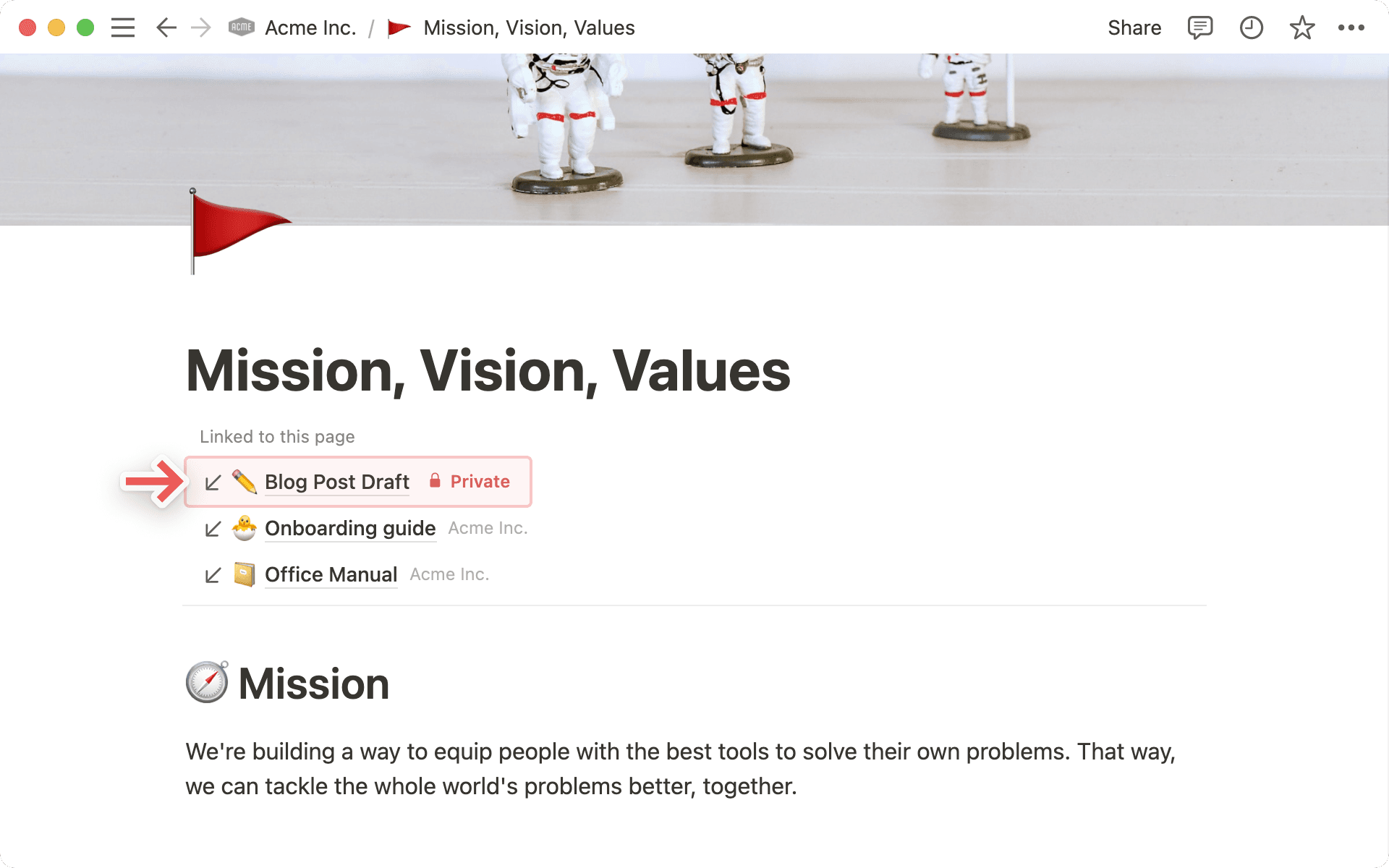
แบ็คลิงค์จะปรากฏขึ้นโดยอัตโนมัติเหนือชื่อหน้าและแสดงเมื่อวางเมาส์เหนือแบ็คลิงค์หากหน้านั้นมีแบ็คลิงค์ หากหน้าไม่มีแบ็คลิงค์ หรือหากการตั้งค่าสิทธิ์ของหน้าแบ็คลิงค์เป็นส่วนตัว ก็จะไม่มีสิ่งใดปรากฏขึ้น ผู้ใช้ไม่สามารถใช้แบ็คลิงค์เพื่อเปิดหน้าที่ตนเองไม่มีสิทธิ์เข้าถึงได้
ดูข้อมูลเพิ่มเติม
คำถามที่พบบ่อย
จะเปิดลิงค์ Notion ในแอพเดสก์ท็อปโดยอัตโนมัติได้อย่างไร?
จะเปิดลิงค์ Notion ในแอพเดสก์ท็อปโดยอัตโนมัติได้อย่างไร?
หากต้องการเปิดลิงค์ไปยังหน้า Notion ในแอพเดสก์ท็อป:
เปิด Notion ในเว็บเบราว์เซอร์
ไปที่
การตั้งค่า→การตั้งค่าที่ต้องการเปิด
เปิดลิงค์ในแอพเดสก์ท็อป
คุณจำเป็นต้องติดตั้งแอพเดสก์ท็อปไว้ก่อน และต้องไปที่ Notion ในแอพเดสก์ท็อป แล้วตรวจสอบให้แน่ใจว่า เปิดลิงก์ Notion ในเบราว์เซอร์ ในการตั้งค่าถูกปิดอยู่
การ @-กล่าวถึงหน้ากับการเพิ่มลิงค์ไปยังบล็อคหน้าแตกต่างกันอย่างไร?
การ @-กล่าวถึงหน้ากับการเพิ่มลิงค์ไปยังบล็อคหน้าแตกต่างกันอย่างไร?
ลิงค์ไปยังหน้า ทำงานคล้ายกับการสร้างหน้าย่อย เมื่อคุณอ้างอิงหน้า Notion ด้วยวิธีนี้ หน้าดังกล่าวจะปรากฏในแถบด้านข้างของคุณในฐานะหน้าย่อยของหน้าที่ถูกลิงค์ไป
การ @-mention หน้า จะสร้างสิ่งที่คล้ายกับไฮเปอร์ลิงก์มากกว่า หน้าที่คุณ @-mention จะไม่ปรากฏเป็นหน้าย่อยของหน้าที่มีการกล่าวถึง