設定 Notion 額度的「自動調整」功能
當您的工作空間額度不足時,「自動調整」會自動購買更多額度,確保您的 AI 功能與代理程式能持續運作而不中斷。
跳至常見問題「自動調整」是針對使用 Notion 額度的工作空間所提供的選用設定。當您的額度使用量接近上限時,Notion 會自動購買您所選擇的額度,並立即將其新增至您的餘額中。這能防止代理程式、AI 功能及其他基於額度的使用項目在計費週期內停止運作。
幾點注意事項:
「自動調整」預設為關閉。您可以選擇將其開啟。
您可以自行決定觸發時機與購買金額。
每次發生調整時,您都會收到通知。
當前週期的調整額度會延續至下一個計費週期。
您可以隨時編輯或關閉此功能。
當「自動調整」執行時,額度會立即新增至您的帳號,且您未來的每月額度也會隨之增加。這是一項永久性的方案變更,而非單次購買。您的工作空間將在下一個帳單週期開始時,以更新後的額度續訂。每次「自動調整」執行時,您的每月額度都會再次增加,並在先前的調整基礎上累加,直到達到您的消費上限為止。
只有擁有「帳單」分頁存取權限的工作空間擁有者與管理員,才能開啟或管理「自動調整」。工作空間成員沒有帳單存取權限,因此不會看到這些設定。
您在哪裡找到「自動調整」,取決於您的工作空間如何支付其方案。
如果您的工作空間是按月付費:
前往
設定→帳單找到「自動調整」卡片。
將「自動調整」切換為開啟。
選擇您的設定(請見下方)。
選取
啟用自動調整以確認。
如果您的工作空間是按年付費:
前往
設定→帳單,然後選擇管理額度。您也可以從額度儀表板選擇
新增額度。
在開啟的視窗中,開啟
自動調整。選擇每次要新增的額度數量(
儲值金額)以及「自動調整」最多可新增的額度(最高金額)。選取
儲存變更以確認。
您也可以在 Notion 中出現「即將達到上限」的通知時(當您的額度快用完時),或是手動購買額度後,立即開啟此功能。
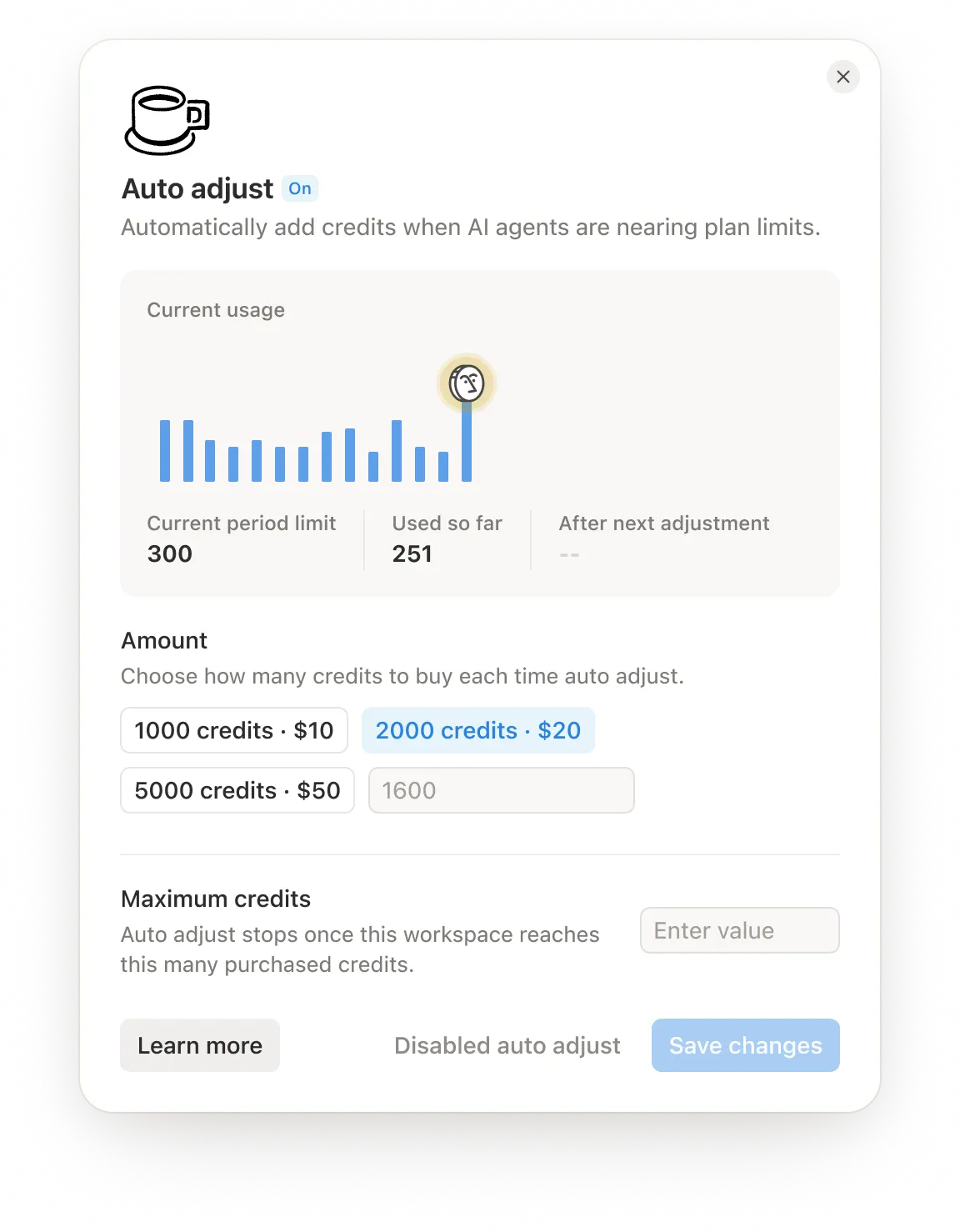
當您開啟「自動調整」時,您將設定:
金額:每次購買的額度數量。選擇預設金額(例如 $10、$20 或 $50)或輸入自訂金額。
消費上限(建議): Notion 在一個計費週期內進行調整的最高消費金額(例如 $150)。這能避免產生意外費用。
如果您的工作空間是按年付費: 您將在額度結帳視窗中將這些設定為
儲值金額和最高金額,並以額度計算。
以下是預期會發生的情況:
您的額度使用量達到上限的 80%。
Notion 會向您帳號中的付款方式收取您設定的金額。
如果扣款成功,額度會立即新增至您的餘額中。
您會收到應用程式內的通知,確認調整已完成。例如:「自動調整成功:+$50 額度。」
如果調整失敗(例如付款方式有問題),Notion 將不會新增額度。您會收到通知,要求您更新付款方式。
當您達到消費上限時,您會收到通知。在下一個計費週期開始前,Notion 不會再次進行調整。
當自動調整已開啟時,您將不會收到 80% 時常見的「即將達到上限」通知。取而代之的是,每次調整完成時,您都會收到確認通知。
如果您達到 100% 的上限,您仍然會收到通知。例如,如果您已達到消費上限,或是付款問題導致無法進行調整。
您可以隨時從「帳單」分頁變更您的設定:
將其關閉: 立即生效。未來將不會觸發任何調整。您會保留已新增的任何額度。
降低金額: 立即生效。
提高金額: 需要重新確認。
變更觸發門檻: 立即生效。
如果您的工作空間採年度付費: 在「帳單」分頁中選取
管理額度以開啟您的自動調整設定。
為下一個計費週期購買較少的額度並不會關閉自動調整。如果您不再需要自動調整,則需要手動將其關閉。
如果您降級方案,您仍然可以編輯自動調整(將其關閉或調整金額),且它會在目前的計費週期內繼續運作。
常見問題
如果我的付款失敗會怎樣?
如果我的付款失敗會怎樣?
Notion 將不會新增額度。您會收到通知,要求您更新付款方式。一旦更新付款方式,自動調整功能將會恢復運作。
工作空間成員可以使用此功能嗎?
工作空間成員可以使用此功能嗎?
不行。自動調整是在「帳單」分頁中管理,該分頁僅供工作空間擁有者和管理員使用。
我該如何停止自動調整?
我該如何停止自動調整?
前往「帳單」分頁並將 自動調整 關閉。此變更會立即生效,且您會保留已新增的任何額度。
如果您的工作空間是按年付費,請在「帳單」分頁中選取 管理額度,然後關閉 自動調整。