创建及管理群组
Notion 中的群组功能让你能够更轻松地汇集人员并进行协作。了解更多群组所有者,以及如何创建和管理群组。
跳转到常见问题你可以为不同的群组和团队设置不同的权限,而无需将人员划分到不同的工作空间。在同一个工作空间内创建群组,并逐页授予他们不同等级的访问权限。

注意: 只有工作空间成员才能被分配到群组中。群组不能包含工作空间访客。
工作空间所有者和成员管理员可以创建和编辑群组。操作步骤如下:
前往
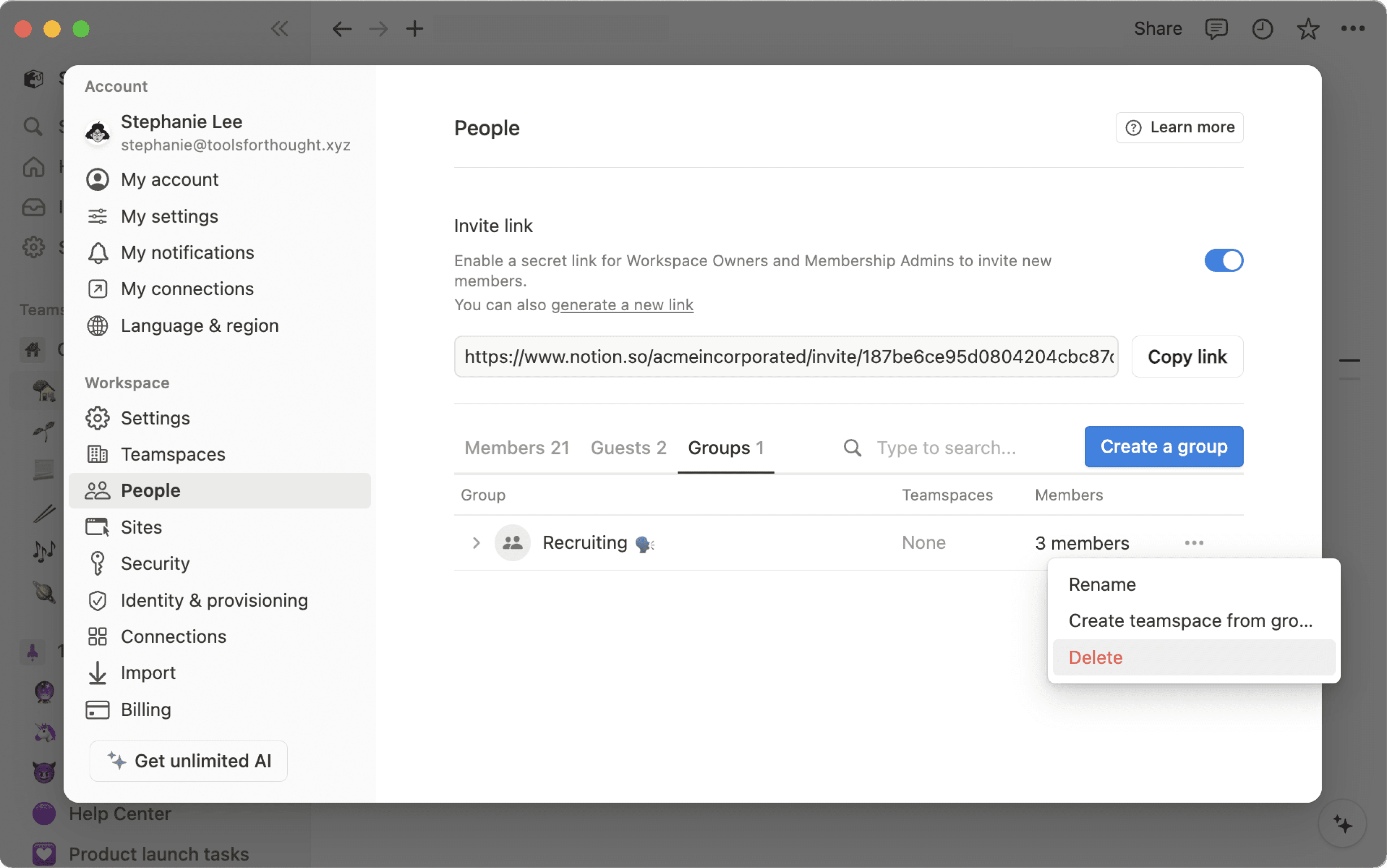
设置→人员或成员(取决于你的方案)→群组。选择
创建群组并输入群组名称。若要设置群组图标,只需点击悬停时出现的表情符号图标即可。展开你的新群组并选择
添加成员。你可以向任何群组添加任意数量的成员。
你也可以点击群组成员右侧的
移除。选择群组旁边的
•••以重命名、从群组创建团队协作区或删除该群组。你可以随时搜索某人的姓名或电子邮件,查看他们所在的群组。
如果你的工作空间允许成员创建群组,任何成员都可以选择 创建群组。创建群组的人会默认成为群组所有者。
工作空间所有者和成员管理员可以指定或管理群组所有者。
要添加或管理群组所有者:
前往
设置→成员。选择成员旁边的三点菜单。
选择
设为群组所有者或从群组中移除。
群组所有者无需成为工作空间所有者或成员管理员,即可管理特定群组。根据你的工作空间设置,群组所有者可以:
添加或移除群组成员。
删除群组。
重命名群组。
指派其他群组所有者,并将所有者更改为成员。
从群组创建团队协作区,或从群组中移除团队协作区关联。
工作空间所有者和成员管理员可以为群组指派一名或多名群组所有者。除非群组所有者同时也是工作空间所有者或成员管理员,否则他们无法管理其他群组。
如果你的组织通过 SCIM 配置群组,某些群组可能会被标记为已同步。这些群组由你的身份提供商(如 Okta 或 Microsoft Entra ID)管理。
如果你尝试在 Notion 中重命名已同步的群组或更改其成员资格,你会看到警告。在身份提供商中所做的更改可能会覆盖在 Notion 中所做的编辑。
要了解有关 SCIM 配置的更多信息,请参阅本文。
对于任何页面,你可以选择哪些群组可以阅读、评论、编辑和共享它。要与群组共享页面:
点击
共享,然后点击邀请。你会在弹出窗口底部看到所有群组。选择一个群组,然后从下拉菜单中选择你希望授予该群组的访问权限类型:
全部权限:他们可以编辑和共享页面。
允许编辑:他们可以编辑页面的内容,但不能共享页面。(此功能仅适用于付费方案。)
允许评论:他们只能阅读和评论,不能编辑或共享。
允许查看:他们只能阅读内容,不能共享。
移除:撤销他们对页面的访问权限。
添加群组后,您会在
共享菜单中看到它,并且可以在下拉菜单中调整他们的访问权限级别。您可以在同一页面上为多个群组授予任何级别的访问权限。
任何页面上的权限也适用于其所有子页面。
与群组共享团队协作区
团队协作区是组织或公司内每个团队的专属区域,可以进行个性化定制。了解更多关于团队协作区的信息 →
若要与工作区中的群组共享团队协作区:
将鼠标悬停在侧边栏中的团队协作区名称上。
点击
•••按钮,然后点击团队协作区设置。在此处,你可以搜索并将群组添加到团队协作区。
常见问题
如何使用群组来代替多个独立的工作空间?
如何使用群组来代替多个独立的工作空间?
我们发现人们为了设置细粒度的权限,创建了多个工作空间而不是群组。例如,他们为设计、营销和执行团队创建了独立的工作空间,这样这些群组就无法访问、编辑彼此的工作,也不会受到干扰。使用群组可以快速解决这个问题:
禁用
工作空间访问权限。这样,未被明确授予访问权限的人员和群组将无法看到页面。在每个页面上,按群组授予不同级别的访问权限。这些访问权限级别将适用于该页面上的所有子页面。
例如,你可以在工作空间中为工程团队建立专属区域。创建一个包含所有工程师的群组,然后在该团队的顶级页面上,仅为该群组开启
全部权限。将页面嵌套在该页面内,这样只有工程团队能访问这些页面!
谁可以管理我工作空间中的群组?
谁可以管理我工作空间中的群组?
工作空间所有者和成员管理员可以创建并管理所有群组。
群组所有者可以管理其所拥有群组的成员资格、群组所有者以及重命名群组。
我可以限制谁能创建群组吗?
我可以限制谁能创建群组吗?
在企业版方案中,工作空间所有者可以将群组创建权限仅限于工作空间所有者和成员管理员。