Web Clipper

Web Clipper ช่วยให้คุณบันทึกหน้าเว็บจากอินเทอร์เน็ตเก็บไว้ในพื้นที่ทำงานเพื่ออ่านหรือแก้ไขภายหลัง คุณสามารถเพิ่มเนื้อหาเว็บนี้ลงในพื้นที่ทำงานหรือ หน้า ที่คุณเลือก ทำให้ง่ายต่อการสร้างลิสต์อ่าน รวบรวมข้อมูลอ้างอิง และอื่นๆ อีกมากมาย
ข้ามไปยังคำถามที่พบบ่อยWeb Clipper บนเดสก์ท็อปของเราเป็นส่วนขยายเบราว์เซอร์ที่ใช้งานได้กับ Chrome และ Safari
ติดตั้งส่วนขยาย
ดาวน์โหลด ส่วนขยาย Chrome 🌈
รับส่วนขยาย Safari จาก notion.com/web-clipper 🧭
มีส่วนขยาย Safari จาก App Store อยู่แล้วใช่ไหม? เวอร์ชันใหม่จะไม่แทนที่เวอร์ชันเดิมโดยอัตโนมัติ หากต้องการเปลี่ยนให้เรียบร้อย ให้ทำตามขั้นตอนเหล่านี้:
ลบแอปปัจจุบันออก
ปิด Notion Web Clipper หากแอปกำลังทำงานอยู่ (แถบเมนู →
Quit)เปิด Finder →
Applicationsแล้วลาก Notion Web Clipper ไปที่ถังขยะ.ล้างถังขยะ.
ล้างส่วนขยาย Safari.
เปิด Safari →
Settings→Extensions.ค้นหา Notion Web Clipper แล้วคลิก
Uninstallหากยังคงปรากฏอยู่.
ติดตั้งเวอร์ชันใหม่.
ไปที่ notion.com/web-clipper แล้วคลิก
Install for Safari.
เปิดไฟล์ DMG ที่ดาวน์โหลดมาแล้วลาก Notion Web Clipper ไปที่
Applications.เปิดแอป. Safari จะขอให้คุณเปิดใช้งานส่วนขยายใน
Settings→Extensions.
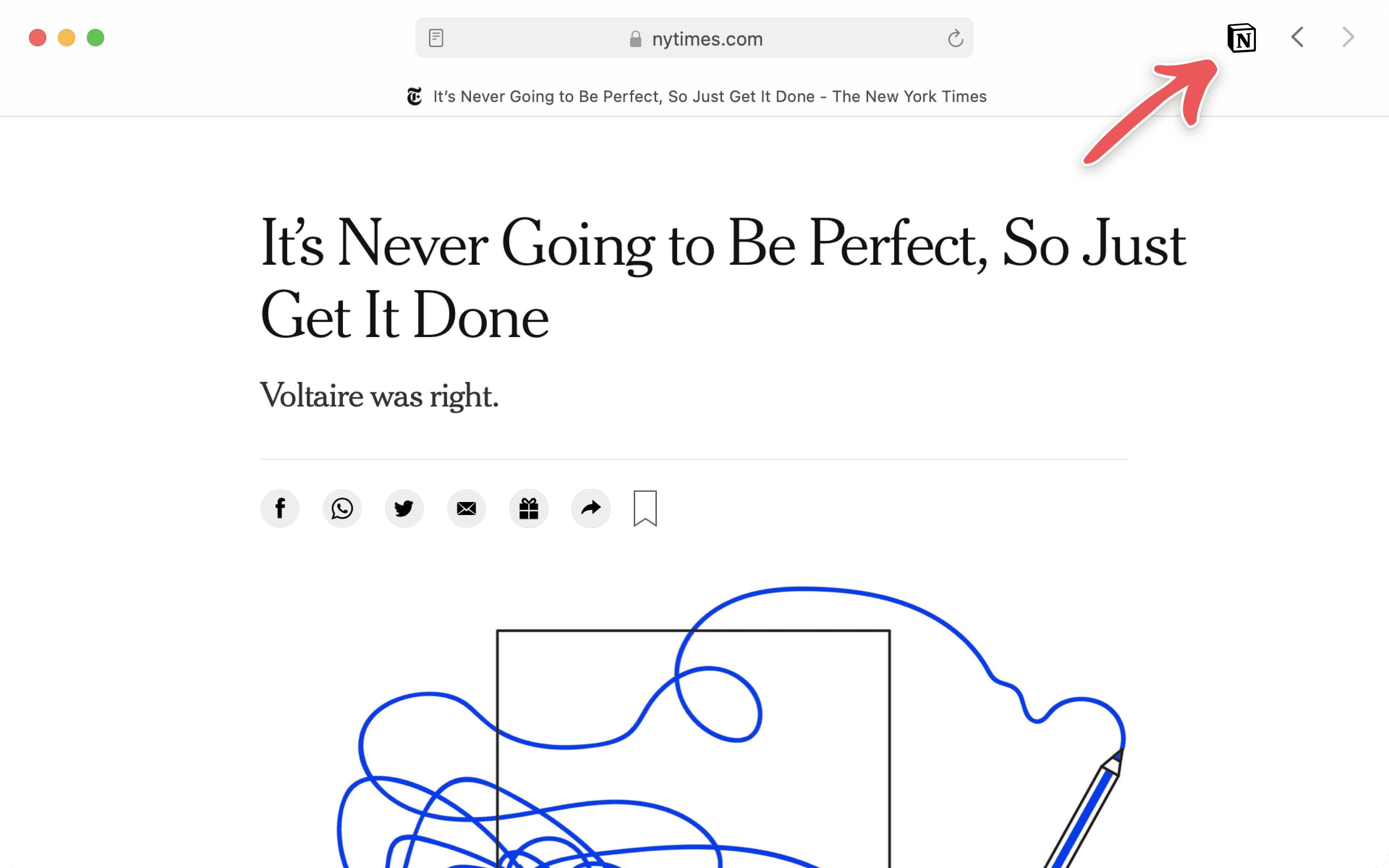
เมื่อคุณดาวน์โหลดและติดตั้ง Web Clipper แล้ว คุณจะเห็นปุ่ม Notion เล็กๆ ปรากฏขึ้นทางด้านขวาของแถบค้นหาในเบราว์เซอร์ของคุณ
ใช้ clipper
ลงชื่อเข้าใช้ Notion บนเบราว์เซอร์ของคุณด้วยบัญชีที่คุณต้องการคลิปเข้าไป
คลิกไอคอน Notion ทางด้านขวาของแถบค้นหาในเบราว์เซอร์ของคุณ
หน้าต่างเล็กๆ จะปรากฏขึ้นเพื่อถามว่าคุณต้องการเพิ่มหน้าเว็บนั้นลงในพื้นที่ทำงานและหน้า Notion (หรือฐานข้อมูล) ใด
คุณสามารถสร้างฐานข้อมูลใหม่เพื่อบันทึกหน้าเว็บของคุณได้โดยคลิก
+ New links databaseในเมนูเพิ่มไปที่คุณสามารถเปลี่ยนชื่อหน้าในกล่องข้อความได้หากคุณต้องการคลิปหน้าเว็บลงในหน้าหรือฐานข้อมูลที่มีอยู่แล้ว แต่อาจไม่มีอยู่ในรายการเริ่มต้น คุณสามารถค้นหาได้!
กด
Save pageหรือenter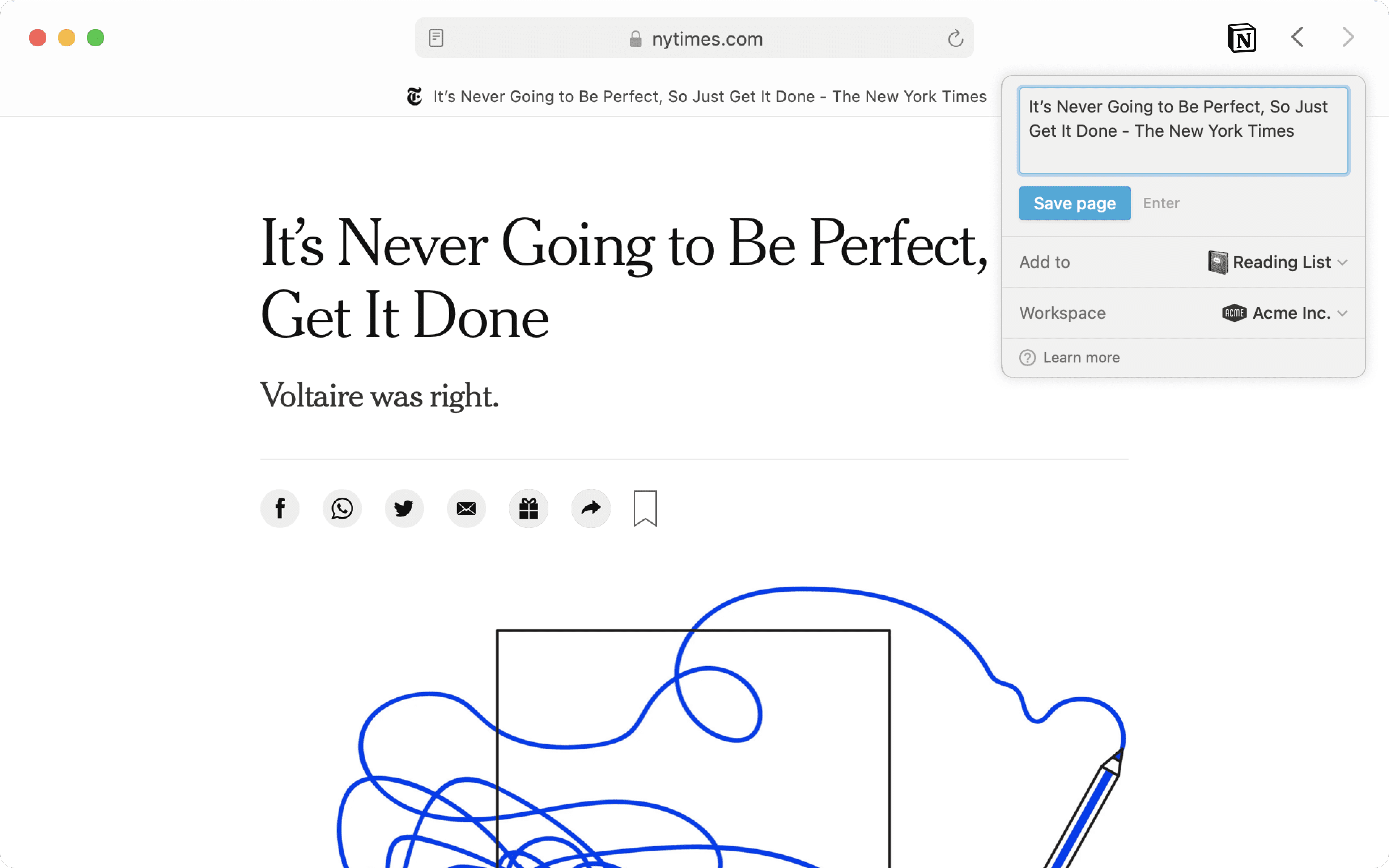
คุณจะมีตัวเลือกให้
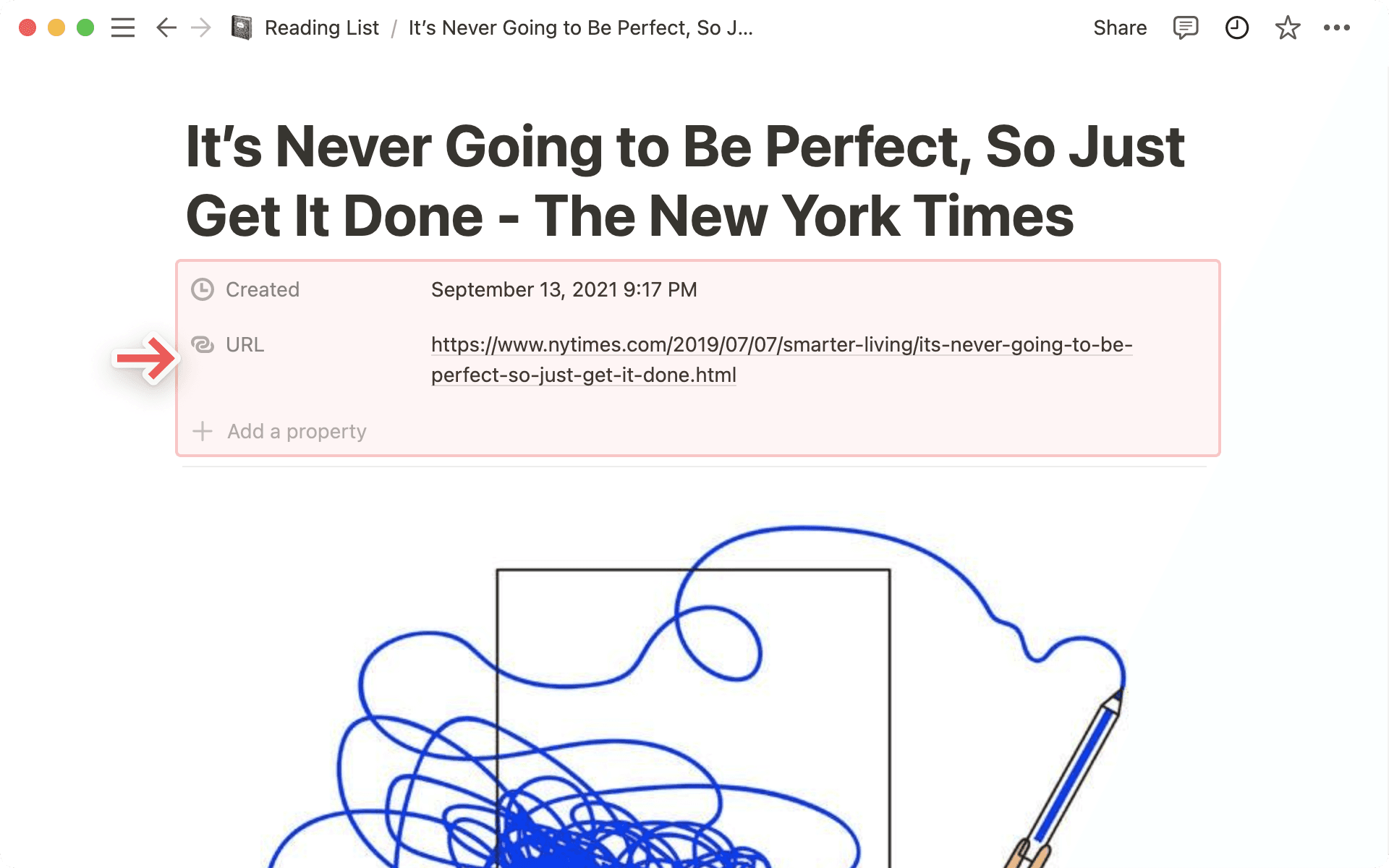
Open in Notionเพื่อไปยังหน้าที่คุณเพิ่งบันทึกไว้ได้ทันทีเมื่อคุณคลิปหน้าเว็บลงในฐานข้อมูล พร็อพเพอร์ตี้ URL จะถูกเพิ่มโดยอัตโนมัติเพื่อบันทึกที่อยู่ของหน้าต้นฉบับ (แม้ว่าจะไม่มีมาก่อนก็ตาม)!
คุณยังสามารถเพิ่มแท็ก พร็อพเพอร์ตี้อื่นๆ ความคิดเห็น และแก้ไขหน้าเว็บที่คุณคลิปได้ นี่คือลักษณะของบทความที่ถูกคลิปในฐานข้อมูล Notion:
Web Clipper บนมือถือของเราใช้ฟังก์ชันแผ่นแชร์แบบเนทีฟทั้งบน iOS และ Android

หมายเหตุ: คุณต้องใช้ iOS เวอร์ชัน 13.0 ขึ้นไปเพื่อใช้งาน Web Clipper บน iPhone หรือ iPad สำหรับ Android คุณต้องใช้เวอร์ชัน 7.0 ขึ้นไป
คลิปบน iOS
เปิด Safari หรือ Chrome บนอุปกรณ์ของคุณแล้วแตะไอคอน
แชร์บนหน้าเว็บใดก็ตามที่คุณต้องการบันทึก (ดูเหมือนกล่องที่มีลูกศรชี้ขึ้นอยู่ตรงกลาง)การดำเนินการนี้จะเปิดแผ่นแชร์บนมือถือของอุปกรณ์คุณขึ้นมา เลื่อนดูแอปที่ปรากฏเพื่อเลือก
••• เพิ่มเติมจากเมนูนั้น ให้เปิดการเข้าถึง Notion
จากนี้ไป Notion จะปรากฏบนแผ่นแชร์บนมือถือของคุณ
แตะไอคอน Notion ตั้งชื่อหน้าที่คุณกำลังบันทึก เลือกพื้นที่ทำงานและหน้าที่คุณต้องการเพิ่มเข้าไป แล้วแตะ
บันทึกไปที่หน้าที่คุณเลือกเพื่อดูคลิปของคุณ แสดงความคิดเห็น เพิ่มคุณสมบัติ ฯลฯ!
คลิปบน Android
Notion จะถูกเพิ่มลงในตัวเลือกการแชร์ของเบราว์เซอร์ของคุณโดยอัตโนมัติ ไม่ต้องทำขั้นตอนเพิ่มเติม!
เปิด Chrome และบนหน้าใดก็ตามที่คุณต้องการบันทึก ให้คลิกไอคอนแชร์
การดำเนินการนี้จะเปิดแผ่นแชร์บนมือถือขึ้นมา ซึ่งจะมี Notion รวมอยู่ด้วยแล้ว
แตะไอคอน Notion ตั้งชื่อหน้าที่คุณกำลังบันทึก เลือกพื้นที่ทำงานและหน้าที่/ฐานข้อมูลที่คุณต้องการเพิ่มเข้าไป แล้วแตะ
บันทึกไปที่หน้าที่คุณเลือกเพื่อดูคลิปของคุณ แสดงความคิดเห็น เพิ่มคุณสมบัติ ฯลฯ!
คลิปรูปภาพและไฟล์ในเครื่องบนโทรศัพท์ของคุณ
ต้องการเพิ่มรูปภาพที่คุณถ่ายในโทรศัพท์ลงในพื้นที่ทำงาน Notion ของคุณใช่ไหม คุณสามารถทำได้ในไม่กี่ขั้นตอน:
เลือกรูปภาพที่คุณต้องการคัดลอกลงใน Notion
แตะไอคอน
แชร์ที่ด้านล่างของหน้าจอแตะที่
Notionหากเป็นตัวเลือกในเมนูแชร์ที่ปรากฏขึ้นมา (หรือบน iPhone ให้เลื่อนไปแตะ••• เพิ่มเติมแล้วเปิด Notion ให้เป็นตัวเลือก)สร้างชื่อสำหรับรูปภาพ เลือกพื้นที่ทำงาน Notion ที่คุณต้องการ แล้วแตะ
เพิ่มไปที่เพื่อเลือกหน้า/ฐานข้อมูลที่ต้องการเพิ่มรูปภาพเข้าไปอย่างเจาะจงเมื่อคุณคลิปไฟล์ในเครื่องลงในฐานข้อมูล จะไม่มีการเพิ่ม URL เข้าไป
หมายเหตุ: เว็บไซต์ต่างๆ ถูกสร้างขึ้นด้วยวิธีที่หลากหลาย จึงไม่สามารถแยกวิเคราะห์ด้วยวิธีเดียวกันได้ทั้งหมด การจัดรูปแบบใน Notion จะแตกต่างกันไป เราได้ตรวจสอบให้แน่ใจว่าคลิปจากเว็บไซต์ยอดนิยมอย่าง Pinterest, Netflix, Wikipedia ฯลฯ นั้นดูดี และเรากำลังปรับปรุงอย่างต่อเนื่อง!
คำถามที่พบบ่อย
ฉันลองใช้ Web Clipper บนมือถือแล้ว แต่ได้รับข้อความแสดงข้อผิดพลาดว่า This app is not supported
ฉันลองใช้ Web Clipper บนมือถือแล้ว แต่ได้รับข้อความแสดงข้อผิดพลาดว่า This app is not supported
น่าเสียดายที่ Notion Web Clipper ใช้งานได้เฉพาะกับหน้าเว็บทั้งหมดจากเบราว์เซอร์ของคุณ หรือรูปภาพจากคลังรูปของคุณเท่านั้น ยังไม่รองรับแอปอื่นๆ เช่น แอป Twitter หรือแอป Notes ของ iOS แต่มีความเป็นไปได้แน่นอนในอนาคต!
ฉันลองคลิปหน้าเว็บด้วย Web Clipper แล้ว แต่เนื้อหาบางส่วนของหน้าเว็บหายไป
ฉันลองคลิปหน้าเว็บด้วย Web Clipper แล้ว แต่เนื้อหาบางส่วนของหน้าเว็บหายไป
ขออภัยด้วย 🙈 หากคุณไม่รังเกียจที่จะแชร์ URL ให้เราทราบที่ [email protected] เรายินดีที่จะแจ้งให้ทีมวิศวกรของเราทราบเพื่อให้พวกเขาปรับปรุงตัวคลิปเปอร์ให้เหมาะสมยิ่งขึ้น
คุณสามารถเพิ่มแท็กให้กับหน้าเว็บขณะคลิปได้หรือไม่?
คุณสามารถเพิ่มแท็กให้กับหน้าเว็บขณะคลิปได้หรือไม่?
ยังไม่ได้ในขณะนี้ แต่มีความเป็นไปได้ที่จะเพิ่มในอนาคต ✂️
ในระหว่างนี้ คุณจะต้องเปิดหน้าคลิปในฐานข้อมูล Notion เพื่อเพิ่มและแก้ไขแท็กหรือคุณสมบัติฐานข้อมูลอื่นๆ
หา Notion Web Clipper ใน App Store ไม่เจอ.
หา Notion Web Clipper ใน App Store ไม่เจอ.
Safari Web Clipper ไม่มีอยู่ใน Apple App Store แล้ว หากต้องการเพิ่มลงใน Safari ให้ไปที่ notion.com/web-clipper แล้วทำตามขั้นตอนการติดตั้ง เมื่อติดตั้งแล้ว คลิปเปอร์จะทำงานเหมือนเดิม.