Web Clipper
Hoppsan! Det verkar som om din annonsblockerare hindrar videon från att spelas upp.
Titta på den på YouTube

Med Web Clipper kan du spara valfri webbsida från internet till din arbetsyta för att läsa eller redigera senare. Lägg till innehållet i valfri arbetsyta eller på en sida och bygg enkelt en läslista, samla referenser med mera.
Gå till vanliga frågorVår skrivbordsversion av Web Clipper är ett webbläsartillägg som finns tillgängligt för Chrome och Safari.
Installera tillägget
Ladda ner Chrome-tillägget 🌈
Hämta Safari-tillägget från notion.com/web-clipper 🧭
Har du redan Safari-tillägget från App Store? Den nya versionen ersätter det inte automatiskt. För att byta på ett smidigt sätt, följ dessa steg:
Ta bort den nuvarande appen.
Avsluta Notion Web Clipper om det körs (menyfält →
Quit).Öppna Finder →
Applicationsoch dra Notion Web Clipper till papperskorgen.Töm papperskorgen.
Rensa Safari-tillägget.
Öppna Safari →
Settings→Extensions.Hitta Notion Web Clipper och klicka på
Uninstallom det fortfarande visas.
Installera den nya versionen.
Gå till notion.com/web-clipper och klicka på
Installera för Safari.
Öppna den nedladdade DMG-filen och dra Notion Web Clipper till
Applications.Starta appen. Safari kommer att be dig att aktivera tillägget i
Settings→Extensions.
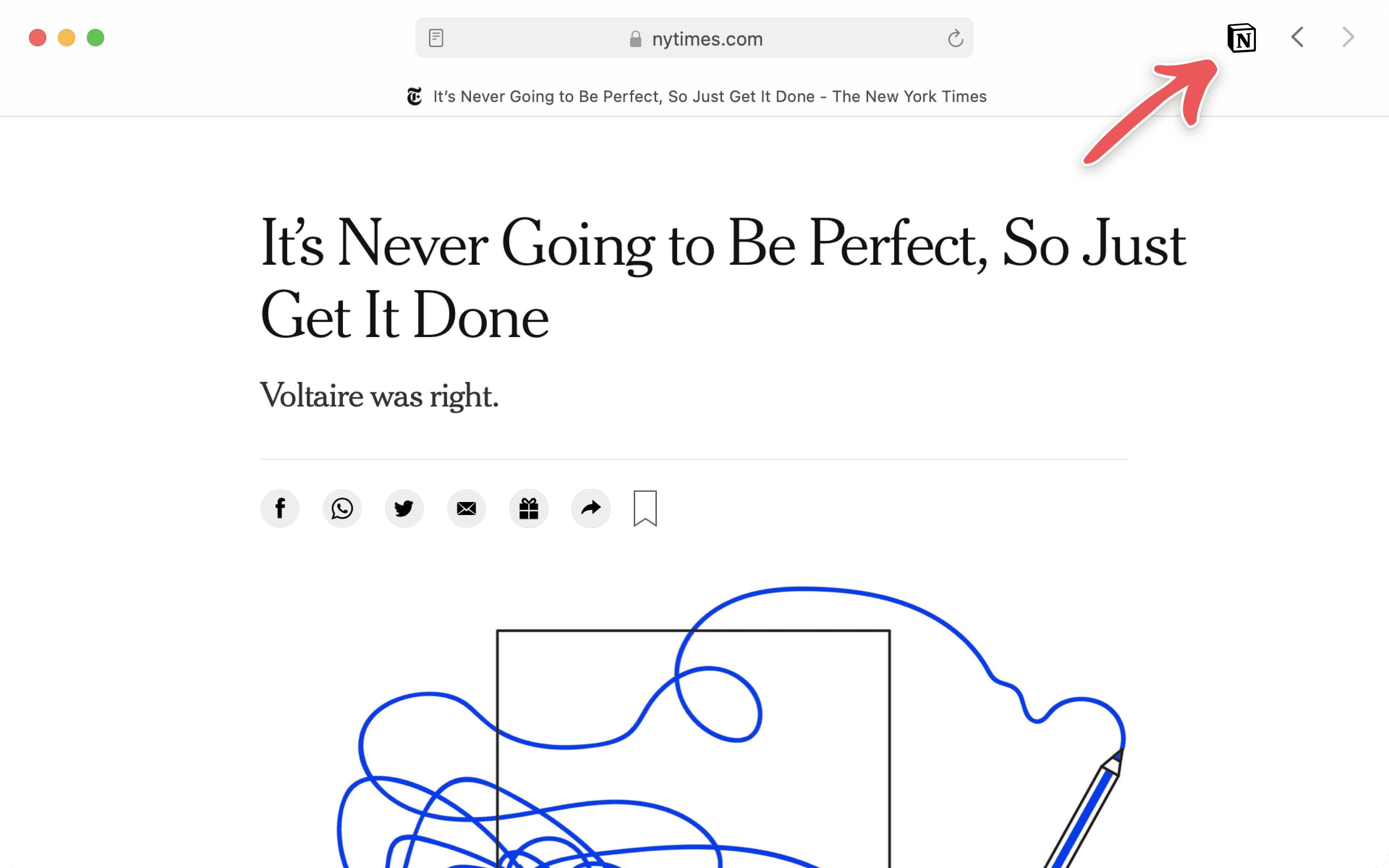
När du har laddat ner och installerat Web Clipper ser du en liten Notion-knapp dyka upp precis till höger om webbläsarens sökfält.
Använd Web Clipper
Logga in på Notion i din webbläsare med det konto du vill klippa in i.
Klicka på Notion-ikonen till höger om webbläsarens sökfält.
Ett litet fönster dyker upp och frågar vilken arbetsyta och Notion-sida (eller databas) du vill lägga till webbsidan i.
Du kan skapa en ny databas att spara dina webbsidor i genom att klicka på
+ Ny länkdatabasi menynLägg till i. Du kan ändra sidans namn i textrutan.Om du vill klippa in på en sida eller databas som redan finns, kanske den inte visas i standardlistan. Du kan söka efter den!
Tryck på
Spara sidaellerretur.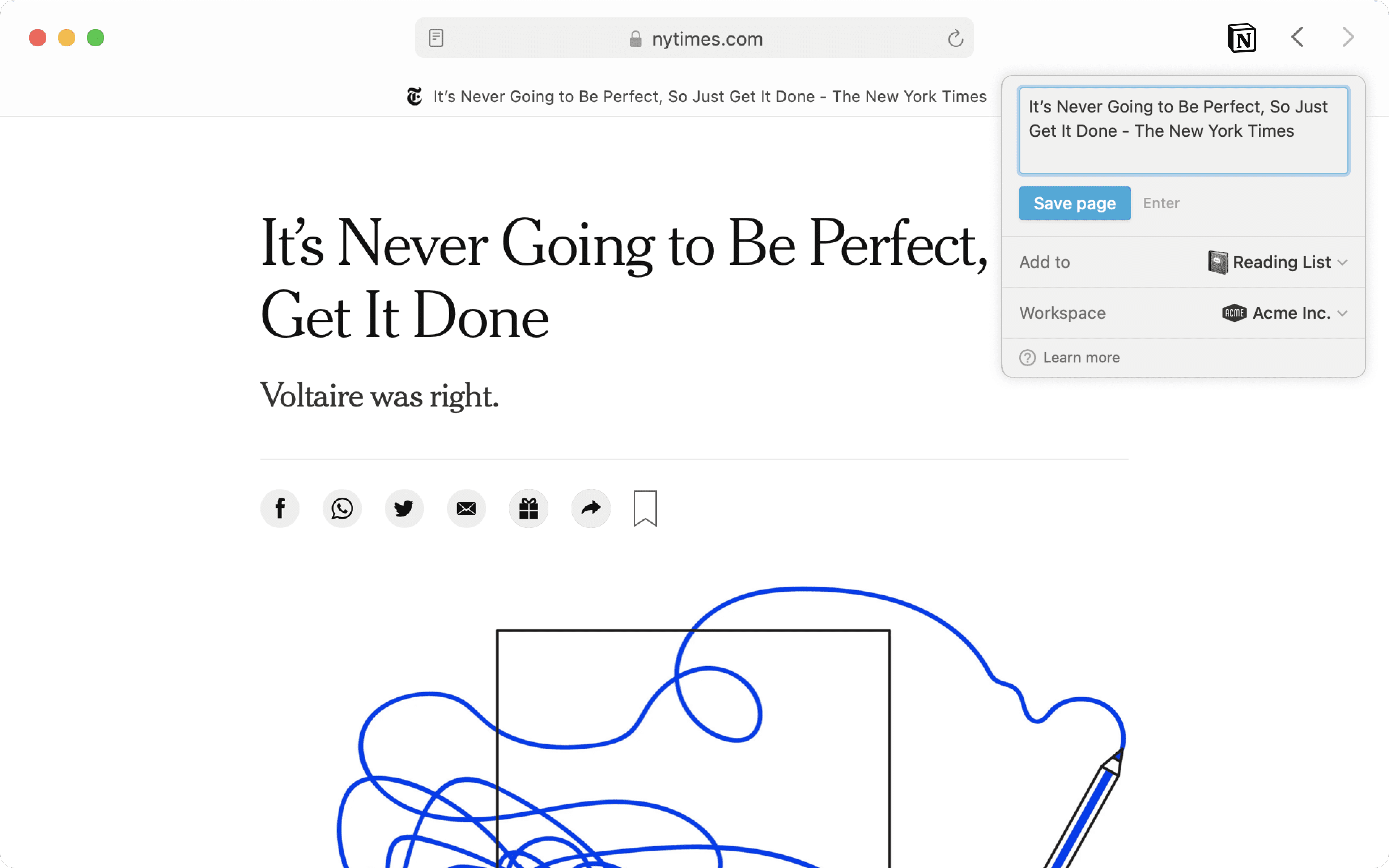
Du får alternativet att
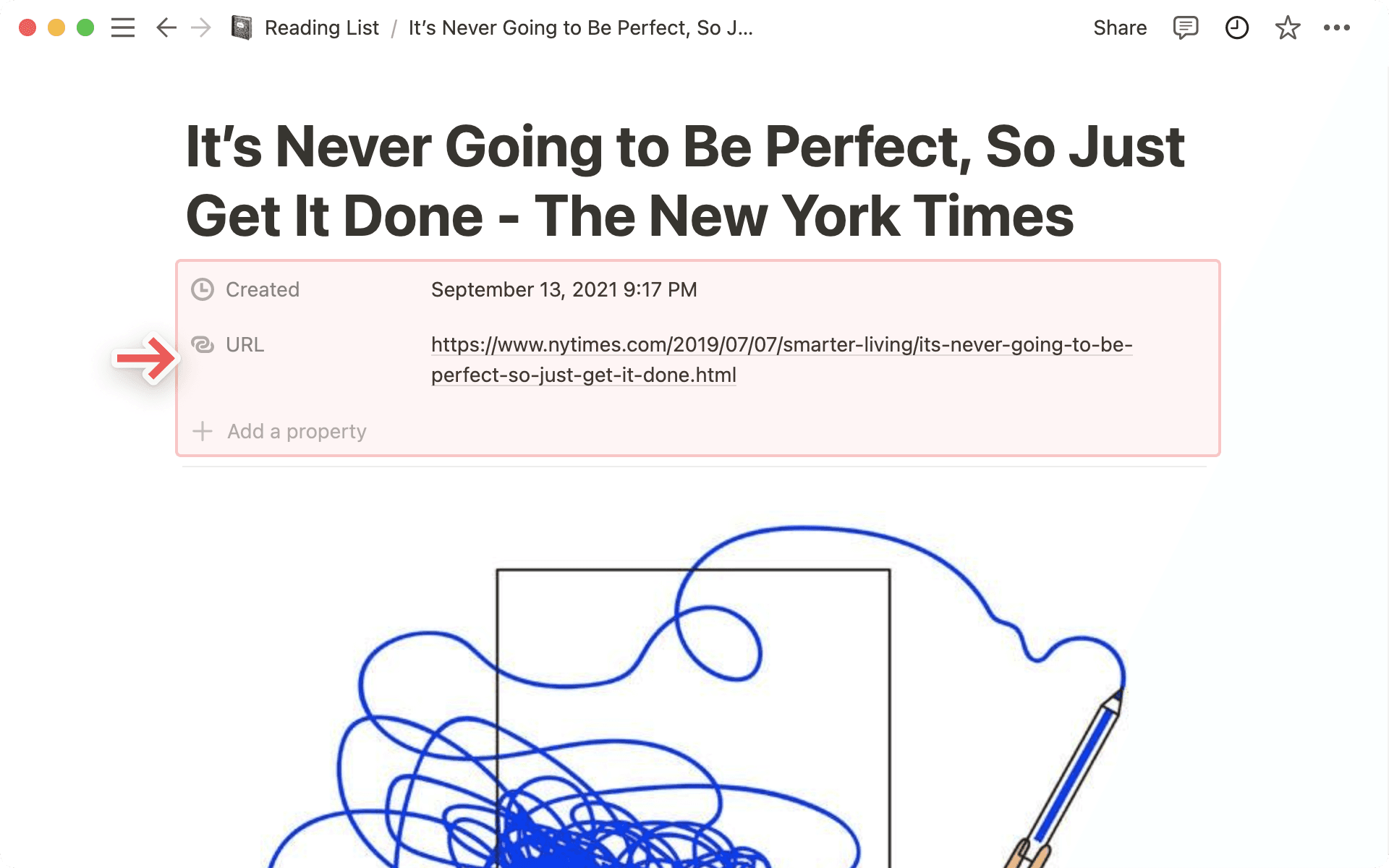
Öppna i Notionför att gå direkt till sidan du precis sparade.När du klipper in en webbsida i en databas läggs en URL-egenskap automatiskt till för att fånga adressen till den ursprungliga sidan (även om det inte fanns någon tidigare)!
Du kan också lägga till taggar, andra egenskaper, kommentarer och redigeringar till sidorna du klipper. Så här ser en klippt artikel ut i en Notion-databas:
Vår mobila Web Clipper använder inbyggd delningsfunktion på både iOS och Android.

Obs: Du behöver iOS-version 13.0 eller senare för att använda Web Clipper på iPhone eller iPad. För Android behöver du version 7.0 eller senare.
Klippa på iOS
Öppna Safari eller Chrome på din enhet och tryck på
Dela-ikonen på vilken sida du vill spara. (Den ser ut som en låda med en uppåtriktad pil i mitten.)Detta öppnar din enhets mobila delningsark. Bläddra bland apparna som visas för att välja
••• Mer.Från menyn slå på Notion-åtkomst.
Från och med nu kommer Notion att visas i ditt mobila delningsark.
Peka på Notion-ikonen, ge sidan du sparar en titel, välj vilken arbetsyta och sida du vill lägga till den i och peka på
Spara.Gå till den sida du valde för att se ditt klipp, kommentera, lägga till egenskaper med mera!
Klippa på Android
Notion läggs automatiskt till i din webbläsares delameny, inga extra steg krävs!
Öppna Chrome på en sida du vill spara och klicka på dela-ikonen.
Detta öppnar det mobila delningsarket, som redan kommer att inkludera Notion.
Peka på Notion-ikonen, ge sidan du sparar en titel, välj vilken arbetsyta och sida/databas du vill lägga till den i och peka på
Spara.Gå till den sida du valde för att se ditt klipp, kommentera, lägga till egenskaper med mera!
Klippa bilder och lokala filer på din telefon
Vill du lägga till bilderna du tar med din telefon i din arbetsyta i Notion? Du kan göra det i bara några få steg:
Välj bilderna du vill kopiera till Notion.
Peka på
Dela-ikonen längst ner på skärmen.Peka på
Notionom det redan är ett alternativ i delningsmenyn som dyker upp. (Eller, på iPhone, scrolla för att peka på••• Meroch aktivera Notion som ett alternativ.)Skapa en titel för bilden, välj den arbetsyta i Notion du vill ha och peka på
Lägg till iför att välja exakt den sida/databas du vill lägga till bilden i.När du urklipper lokala filer till en databas läggs ingen URL till.
Obs: Webbplatser är byggda på alla möjliga sätt, så de kan inte tolkas på samma sätt. Formateringen i Notion kommer att variera. Vi har sett till att klipp från populära webbplatser som Pinterest, Netflix, Wikipedia etc. ser bra ut, och vi förbättrar oss hela tiden!
Vanliga frågor
Jag försökte använda Web Clipper på mobil, men fick felmeddelandet "Denna app stöds inte".
Jag försökte använda Web Clipper på mobil, men fick felmeddelandet "Denna app stöds inte".
Tyvärr fungerar Notion Web Clipper endast för hela sidor från din webbläsare eller foton från din kamerarulle. Den stöder inte andra appar, såsom Twitter-appen eller iOS Notes-appen. Det är dock definitivt möjligt i framtiden!
Jag försökte klippa en webbsida med Web Clipper, men en del av sidans innehåll saknas.
Jag försökte klippa en webbsida med Web Clipper, men en del av sidans innehåll saknas.
Hoppsan, förlåt för det 🙈 Om du skulle vilja dela webbadressen med oss på [email protected], hjälper vi gärna till att flagga det för vårt ingenjörsteam så att de kan justera Web Clipper därefter.
Kan man lägga till taggar på en webbsida när man klipper den?
Kan man lägga till taggar på en webbsida när man klipper den?
Tyvärr inte för tillfället. Det är definitivt möjligt i en framtida version ✂️
Tills vidare behöver du öppna den urklippta sidan i en Notion-databas för att lägga till och redigera taggar eller andra databasegenskaper.
Jag kan inte hitta Notion Web Clipper i App Store.
Jag kan inte hitta Notion Web Clipper i App Store.
Safari Web Clipper finns inte längre i Apple App Store. För att lägga till det i Safari, gå till notion.com/web-clipper och följ installationsstegen. När det är installerat fungerar Web Clipper på samma sätt som tidigare.