Connecteur IA de Google Agenda
Découvrez comment connecter les événements Google Agenda à l’IA de Notion.
Aller directement aux questions fréquentes
Cette fonctionnalité est disponible sur Business et sur le Forfait Enterprise.
L’IA de Notion génère des réponses à l’aide de modèles de langage tels que GPT-5 et Claude. Assurez-vous de vérifier l’exactitude de toutes les réponses.
Il existe bien d’autres façons de combiner Slack et Notion. En savoir plus sur notre connexion Slack →
Qui peut connecter Google Agenda à l’IA de Notion ?
Vous devez être un admin Google Workspace et propriétaire d’un espace de travail Notion.
Votre espace de travail doit être au forfait Business ou Enterprise.
Comment connecter Google Agenda ?
Pour connecter Google Agenda à votre espace de travail Notion :
Allez dans
Paramètres→IA de Notion.Sélectionnez
+à côté deGoogle Agendaet lancez la connexion.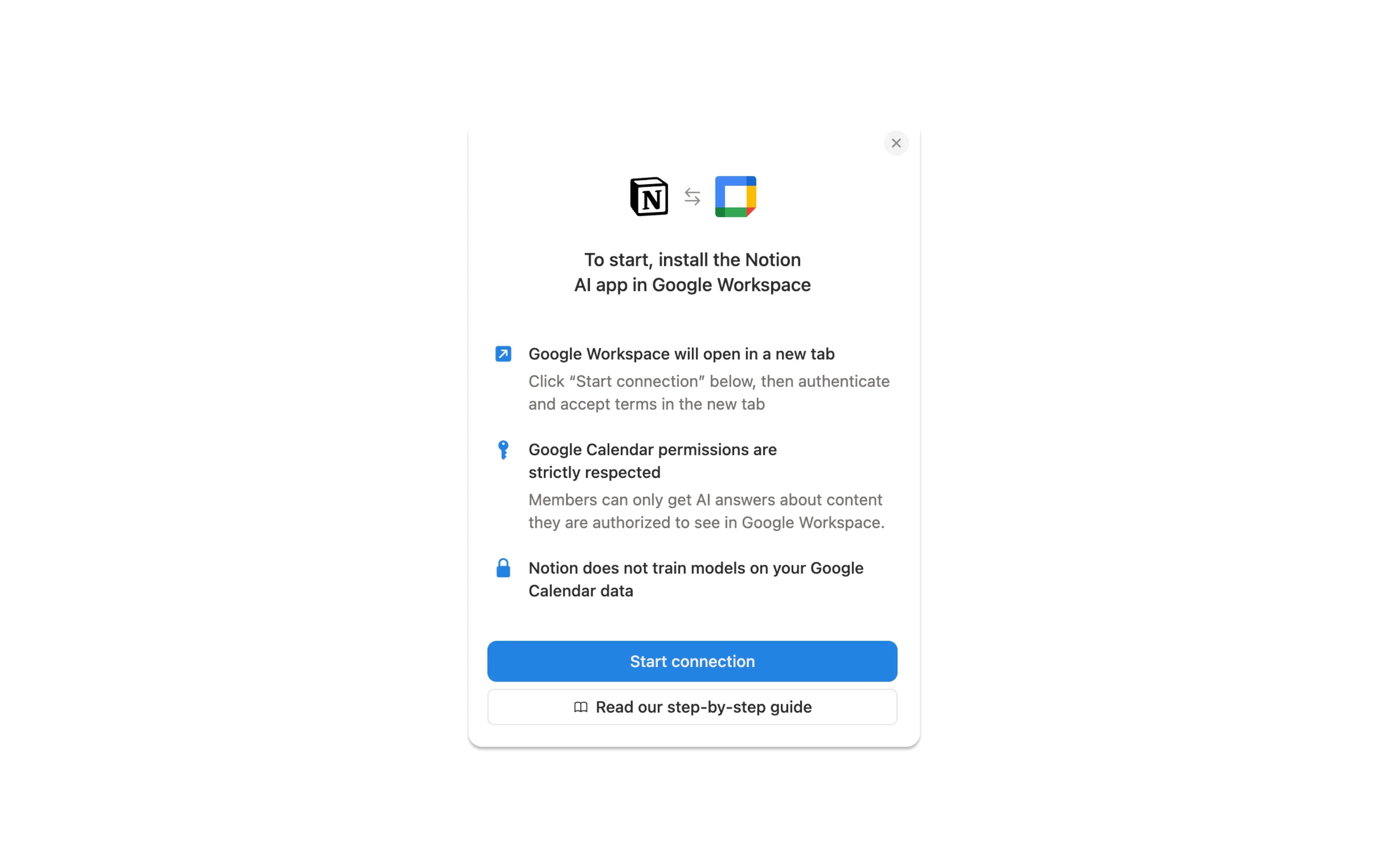
Vous serez redirigé vers l’application Notion AI for Google Marketplace dans un nouvel onglet. Cliquez sur
Installer. Ne fermez pas Notion pendant ce processus !
Suivez les instructions pour poursuivre la configuration. Nous vous recommandons d’installer pour
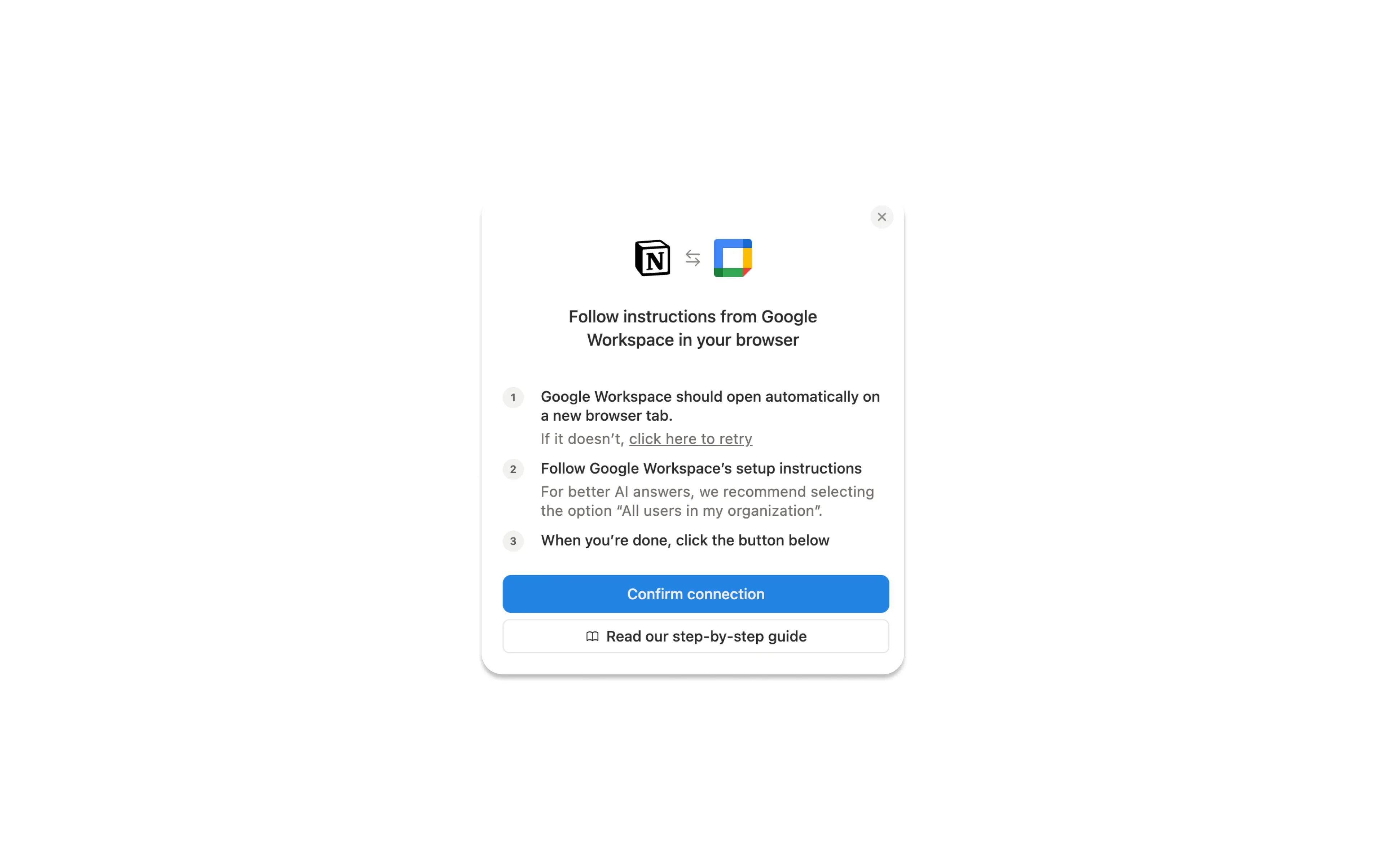
Tous les utilisateurs de mon organisationafin d’obtenir de meilleures réponses de la part de l’IA de Notion.Une nouvelle fenêtre modale apparaîtra sur votre écran. Cliquez sur
Confirmer la connexionpour terminer la configuration.
La connexion sera instantanée, mais vous devrez peut-être actualiser votre page pour voir Google Agenda apparaître dans le menu Toutes les sources de l’IA de Notion.
Quel contenu de Google Drive peut être connecté à l’IA de Notion ?
L’IA de Notion peut lire toutes les données d’agenda de vos organisations Google Workspace sélectionnées. Nous maintenons une sécurité stricte entre les utilisateurs : aucun utilisateur ne verra les événements privés des autres dans ses recherches.
Vous pouvez effectuer des recherches dans Google Drive via les connecteurs IA de Notion aux emplacements suivants :
Dans le chat de l’IA de Notion en bas à droite de Notion
En cliquant sur le bouton
IA de Notiondans votre barre latéraleVia la
recherchede la barre latérale
Le connecteur IA de Google Agenda est particulièrement utile pour :
Trouver des événements ou des événements spécifiques à l’aide de mots-clés ou d’invités.
Consulter et analyser des événements sur des jours, des semaines, des mois et d’autres plages temporelles.
Vous pouvez essayer de donner les instructions suivantes à l’IA de Notion :
« Quand est ma prochaine réunion avec Richard ? »
« Quelles étaient les dates où j’étais à Séoul le mois dernier ? »
« Fais-moi un résumé de mon emploi du temps pour la semaine prochaine. »
« Quand sont mes rendez-vous médicaux en septembre ? »
Questions fréquentes
À quelles données Google Agenda l’IA de Notion a-t-elle accès ?
À quelles données Google Agenda l’IA de Notion a-t-elle accès ?
L’IA de Notion peut lire toutes les données d’agenda de vos organisations Google Workspace sélectionnées. Nous maintenons une sécurité stricte entre les utilisateurs : aucun utilisateur ne verra les événements privés des autres dans ses recherches.
L’IA de Notion respecte-t-elle mes autorisations Google Agenda ?
L’IA de Notion respecte-t-elle mes autorisations Google Agenda ?
Oui. L’IA de chaque utilisateur de Notion effectue uniquement des recherches dans la Boîte de réception Google Agenda de cet utilisateur — nous utilisons une correspondance exacte de l’adresse e-mail. Consultez plus de détails sur nos pratiques de sécurité et de confidentialité de l’IA de Notion.
Combien de temps dure le processus d’intégration et jusqu’à quand remonte la recherche de contenu ?
Combien de temps dure le processus d’intégration et jusqu’à quand remonte la recherche de contenu ?
Une fois l’intégration de Google Agenda configurée, la recherche Google Agenda sera disponible immédiatement. L’intégration peut effectuer des recherches dans l’ensemble du calendrier.
Combien de temps faut-il à l’IA de Notion pour lire les nouveaux événements Google Agenda ?
Combien de temps faut-il à l’IA de Notion pour lire les nouveaux événements Google Agenda ?
Les nouveaux événements peuvent mettre jusqu’à 3 heures à être indexés par l’IA de Notion avant d’apparaître dans les résultats de recherche. Des volumes de données plus importants peuvent nécessiter un délai supplémentaire.
Puis-je limiter la portée de ma recherche à Google Agenda uniquement ?
Puis-je limiter la portée de ma recherche à Google Agenda uniquement ?
Oui ! Dans votre chat IA Notion, sélectionnez Toutes les sources → Google Agenda.
Qui peut accéder au contenu de Google Agenda via l’IA de Notion ?
Qui peut accéder au contenu de Google Agenda via l’IA de Notion ?
Vous devez être à la fois utilisateur de Google Workspace et de Google Agenda, ainsi que membre d’un espace de travail Notion, pour utiliser cette intégration. L’IA de Notion associe automatiquement les membres de Google Workspace à leurs comptes Notion correspondants par adresse e-mail. Le système synchronise immédiatement les modifications d’autorisations provenant de Google Workspace.
Comment mes données Google Agenda sont-elles stockées ou référencées dans les systèmes Notion ?
Comment mes données Google Agenda sont-elles stockées ou référencées dans les systèmes Notion ?
Nous ne stockons pas les données Google Agenda dans des bases de données vectorielles comme Turbopuffer, mais nous pouvons temporairement mettre en cache le contenu du calendrier via un outil comme memcached pour offrir une expérience de recherche plus rapide. Consultez cet article pour plus d’informations.
Puis-je connecter plusieurs espaces de travail Notion à mon Google Agenda ?
Puis-je connecter plusieurs espaces de travail Notion à mon Google Agenda ?
Pas pour le moment.
Comment puis-je déconnecter mon Google Agenda de Notion ?
Comment puis-je déconnecter mon Google Agenda de Notion ?
Pour déconnecter Google Agenda, accédez à Paramètres → IA de Notion. Sélectionnez ⚙️ à côté de Google Drive → Paramètres → Déconnecter.
Qu'advient-il de mes données Google Agenda si je me déconnecte ?
Qu'advient-il de mes données Google Agenda si je me déconnecte ?
Notion traite vos données Google Agenda selon des principes stricts de minimisation des données. Lorsque vous déconnectez Google Agenda de l’IA de Notion, votre contenu devient immédiatement impossible à rechercher. Toutes les données associées sont ensuite supprimées dans les 24 heures suivant votre demande de déconnexion.